← 타임테이블 2-1 · 모듈 ② · 환경 세팅 ← → 넘기기 · F 전체화면 · Esc 목차 1 / 1
2-1 · 0:35 – 1:25 · 50분

② 클로드 환경 세팅

실습의 첫 단계
2-1 · 0:35 – 1:25 · 50분

이런 걸 배워요

- 각 도구가 오늘 맡는 역할 - 폴더 하나를 고르는 일의 의미

이런 걸 해봐요

- Claude 데스크톱 앱 설치, 로그인 - (윈도우) Git 설치 - 실습 폴더 내려받고 Code 탭에서 열기 - Obsidian 설치하고 같은 폴더 열기 - 웹 클리퍼 설치하고 저장 위치 지정하기
여기서부터 실습의 첫 단계입니다. 지금 만드는 폴더가 오늘 하루 내내 쓰는 작업 공간이 되고, 수업이 끝난 뒤에도 그대로 남습니다.
사용 도구

네 가지가 각각 한 가지 일을 맡습니다

도구오늘 맡는 역할
Claude 데스크톱 앱자료를 읽고 개념으로 정리하는 역할. 오늘 실제로 일을 하는 쪽입니다.
실습 폴더내 지식 창고. 자료와 위키가 여기에 쌓이고, AI는 이 폴더를 기준으로 일합니다.
Obsidian정리 결과가 어떻게 이어졌는지 눈으로 보는 역할. 그래프를 그려 줍니다.
웹 클리퍼웹에서 본 글을 창고에 담는 역할. 브라우저 버튼 하나입니다.
실습 폴더를 제외한 나머지 앱들은 다른 앱들로 대체될 수 있습니다.
1단계

Claude 데스크톱 앱 설치하고 로그인

자료를 읽고 개념으로 정리하는 일을 맡을 도구입니다.
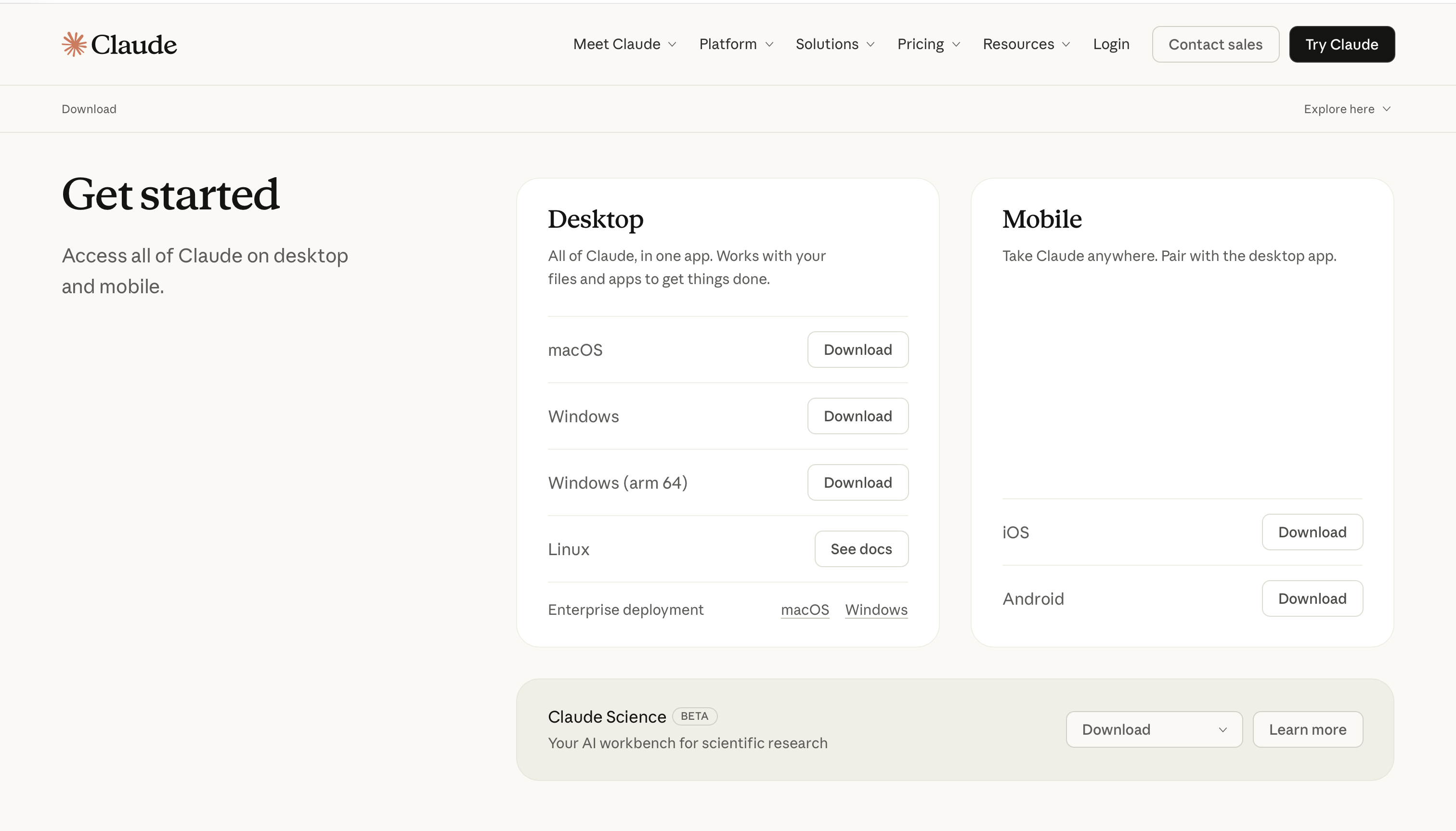
Claude 다운로드 페이지
  1. 운영체제에 맞는 설치 파일을 내려받습니다

    맥은 dmg, 윈도우는 exe. 윈도우는 Git도 함께 설치해야 합니다.

  2. 설치 후 배포받은 계정으로 로그인합니다
1단계 · 이어서

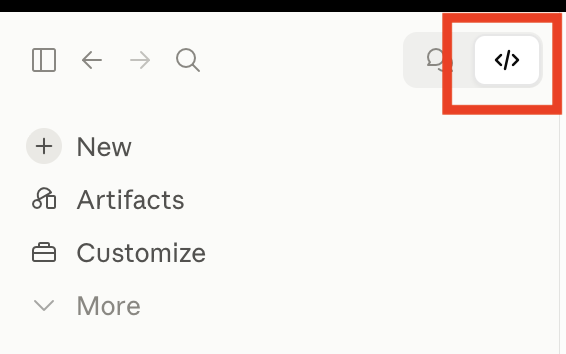
왼쪽 위의 Code 탭을 누릅니다
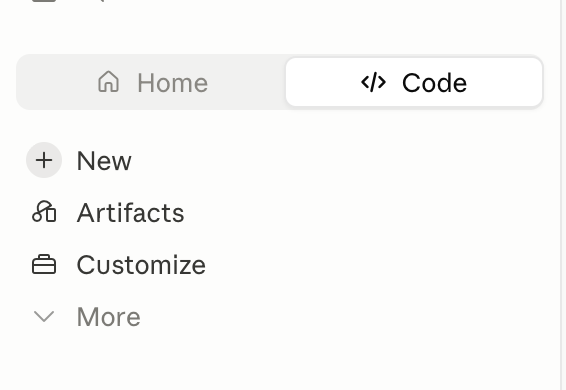
기존 버전의 Code 탭 위치 최신 버전의 Code 탭 위치
왼쪽 : 기존 버전 · 오른쪽 : 최신 버전 — 버전에 따라 Code 탭 위치가 다릅니다

내 컴퓨터의 파일을 직접 다루는 것은 Code 탭뿐입니다. 오늘 실습은 전부 여기서 진행합니다.

Code 탭이 눌리고 화면이 바뀌면 다음으로 넘어갑니다. 안 눌리거나 요금제 안내가 뜨면 손을 들어 주시고, FAQ 1 · Claude 앱 도 참고해 주세요.
윈도우만 해당

Git 설치하기

맥은 이미 들어 있습니다. 윈도우만 git-scm.com 에서 받아 설치합니다. 설치 중 선택지는 전부 기본값으로 둡니다.

필요한 이유

윈도우에서는 Code 탭이 내 컴퓨터의 폴더를 열려면 Git이 있어야 합니다. 맥에는 기본으로 들어 있습니다.

설치만 하면 됩니다

오늘 git을 직접 다룰 일은 없습니다. 설치 후에는 Claude 앱을 한 번 다시 시작합니다.

맥이면 이 장은 넘어갑니다. 윈도우인데 설치가 끝난 뒤에도 폴더가 안 열리면 손을 들어 주시고, FAQ 2 · 폴더 열기 도 참고해 주세요.

Git파일이 언제 어떻게 바뀌었는지 기록해 두는 프로그램. 오늘은 직접 쓰지 않지만, 윈도우에서는 Code 탭이 내 컴퓨터의 폴더를 열 때 이 프로그램을 필요로 합니다.

저장소파일 묶음을 인터넷에 올려 두고 여럿이 같이 쓰는 공간. GitHub이 그중 가장 널리 쓰이는 서비스입니다. repository, repo

보관함Obsidian이 관리할 폴더 하나를 가리키는 말. 특별한 형식이 아니라 그냥 평범한 폴더입니다. vault

확장 프로그램브라우저에 기능을 덧붙이는 작은 프로그램. 설치하면 주소창 옆에 아이콘이 하나 생깁니다. extension

플러그인Obsidian 안에 기능을 덧붙이는 프로그램. 확장 프로그램과 같은 개념인데, 브라우저가 아니라 Obsidian에 붙습니다.

제한 모드외부에서 만든 플러그인을 막아 두는 기본 설정. 설치하려면 이 모드를 먼저 꺼야 합니다.

2단계

실습 폴더 내려받기

오늘 쓸 지식 창고의 처음 모습입니다. 스킬, 예제 자료, 점검 도구가 들어 있습니다.
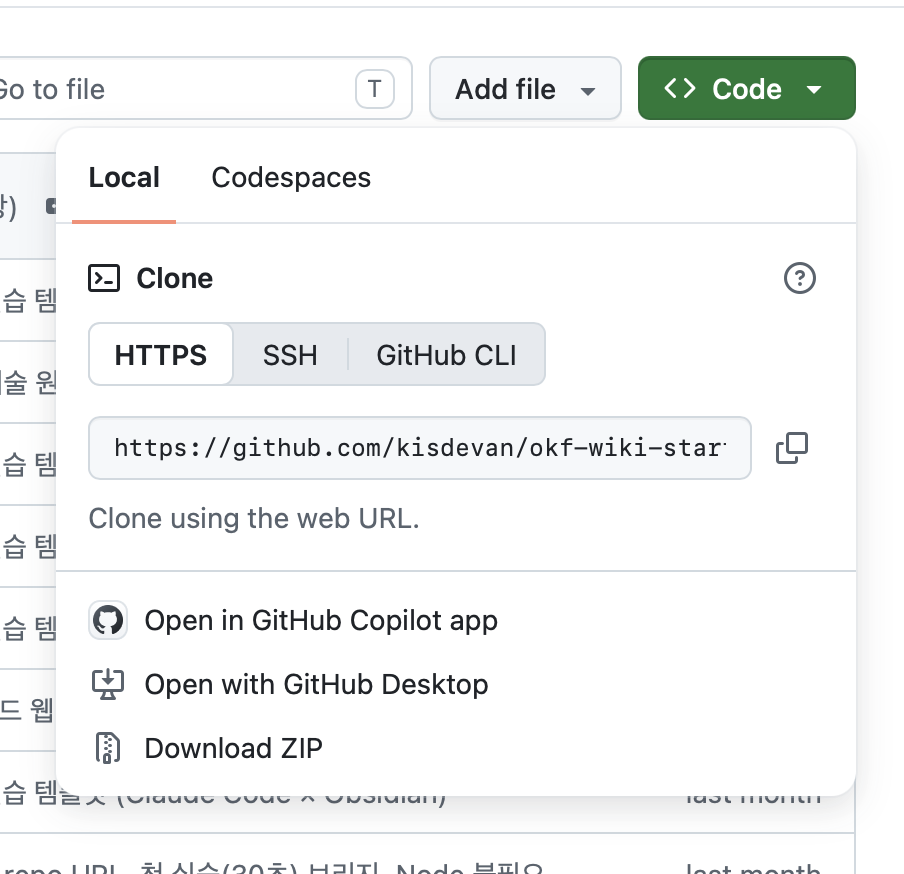
GitHub Code 버튼에서 Download ZIP
초록 Code 버튼 → Download ZIP
  1. 저장소 주소로 들어갑니다

    github.com/modulabs/okf-wiki-starter

  2. 초록색 Code 버튼 → Download ZIP
2단계 · 이어서

찾기 쉬운 곳에 압축을 풉니다
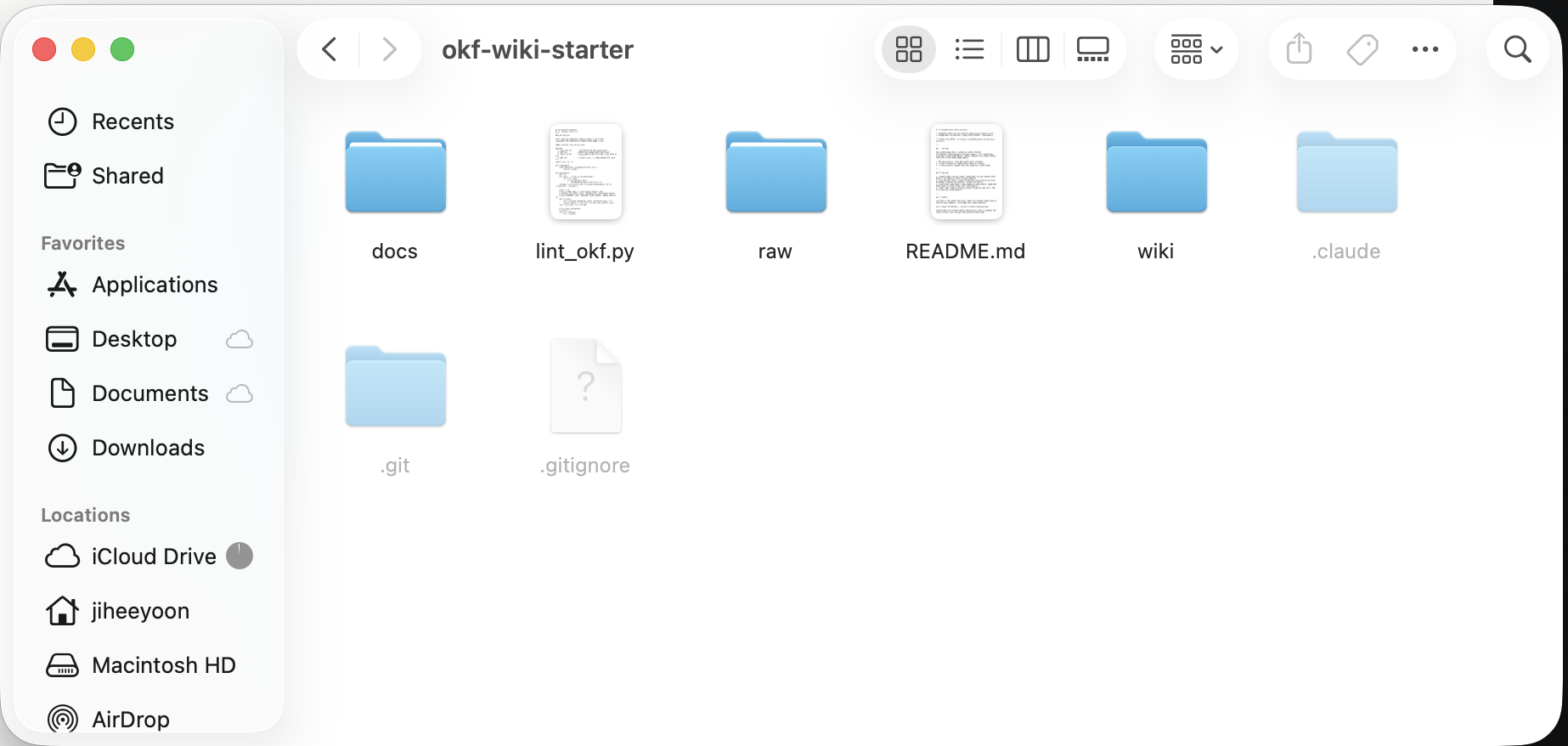
압축을 푼 폴더 내부
압축을 풀면 raw / wiki 가 보입니다

바탕화면이나 문서 폴더처럼 찾기 쉬운 곳에 풉니다. raw/ 에는 예제 두 개가 들어 있고, wiki/ 는 비어 있습니다.

폴더를 열었을 때 raw 와 wiki 가 보이면 다음으로 넘어갑니다. 안 보이거나 폴더를 못 찾겠으면 손을 들어 주시고, FAQ 2 · 폴더 열기 도 참고해 주세요.
3단계

해당 폴더를 엽니다
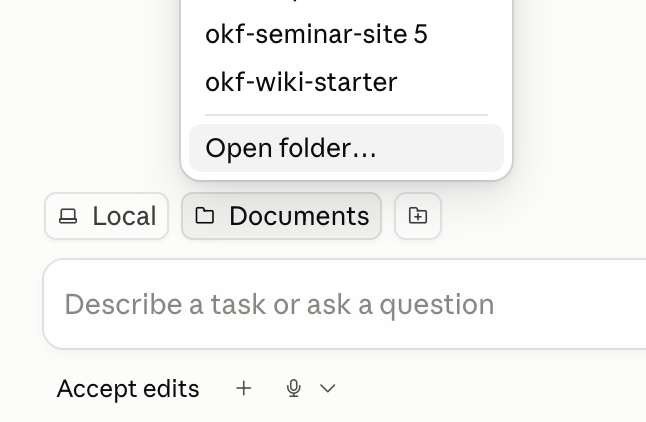
폴더 선택 화면
Local → 방금 압축을 푼 폴더 선택
아래에 입력창이 나오면 다음으로 넘어갑니다. 폴더가 안 골라지면 손을 들어 주시고, FAQ 2 · 폴더 열기 도 참고해 주세요.
방금 한 일

이 폴더를 고르는 것은 내 지식 창고를 정하는 일입니다

앞으로 이 폴더 안에서 모든 일이 일어납니다.

앞으로

여기에 쌓입니다

웹에서 담은 자료도, AI가 정리한 위키도 전부 이 폴더 안에 들어갑니다.

기준

AI가 보는 범위

AI는 이 폴더를 기준으로 읽고 씁니다. 밖의 파일은 건드리지 않습니다.

나중에

폴더는 그대로 남습니다

다른 AI 도구로 갈아타도, 프로그램을 지워도, 폴더와 그 안의 마크다운 파일은 남습니다.

그래서 찾기 쉬운 곳에 두는 것이 중요합니다. 내려받기 폴더 깊숙한 곳에 있으면 다음에 다시 찾기 어렵습니다.
4단계

Obsidian 설치하고 같은 폴더 열기

정리 결과가 어떻게 이어졌는지 눈으로 보는 역할입니다. 정리를 하는 것은 아닙니다.
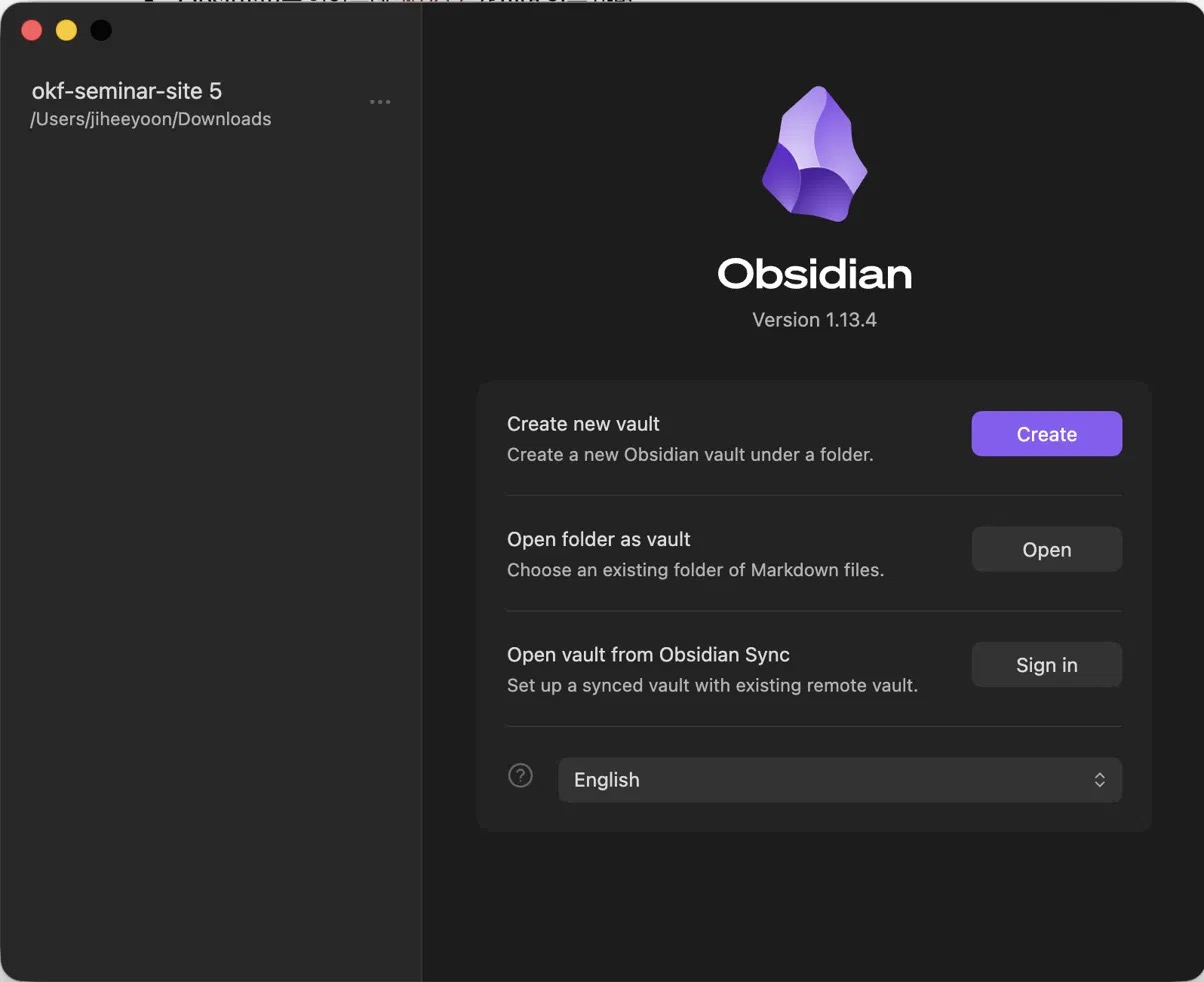
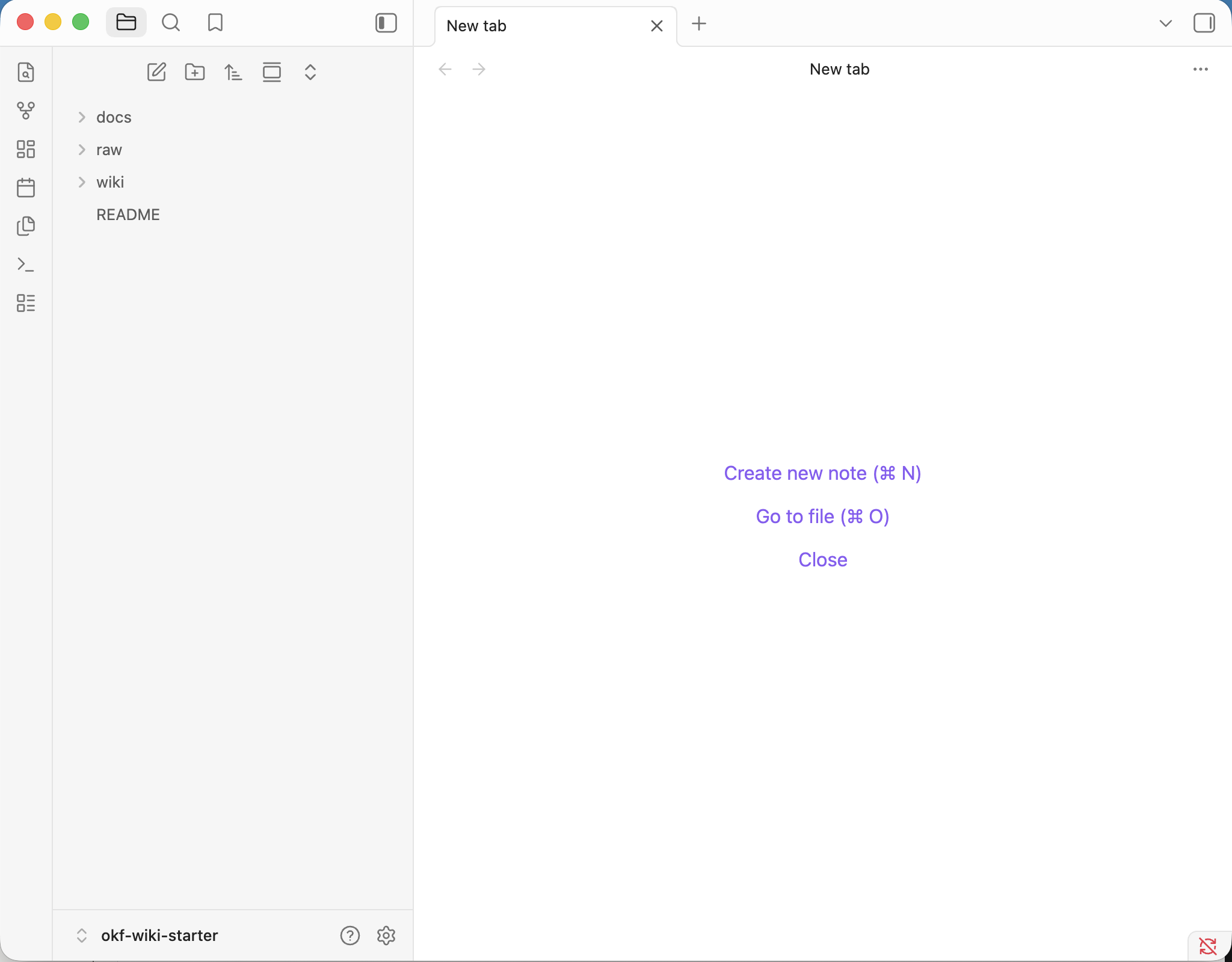
Obsidian 시작 화면 폴더가 열린 직후
왼쪽 : 폴더를 보관함으로 열기 — 새 보관함 만들기가 아닙니다 · 오른쪽 : 같은 폴더가 열린 모습
연 다음 왼쪽의 그래프 아이콘을 눌러 그래프 뷰를 켭니다. 지금 비어 있는 것이 정상입니다.
Claude 앱과 같은 폴더가 열렸으면 다음으로 넘어갑니다. 보관함을 잘못 열었으면 손을 들어 주시고, FAQ 3 · Obsidian 도 참고해 주세요.
5단계 · 가장 놓치기 쉬운 곳

웹 클리퍼 설치하고 저장 위치 지정

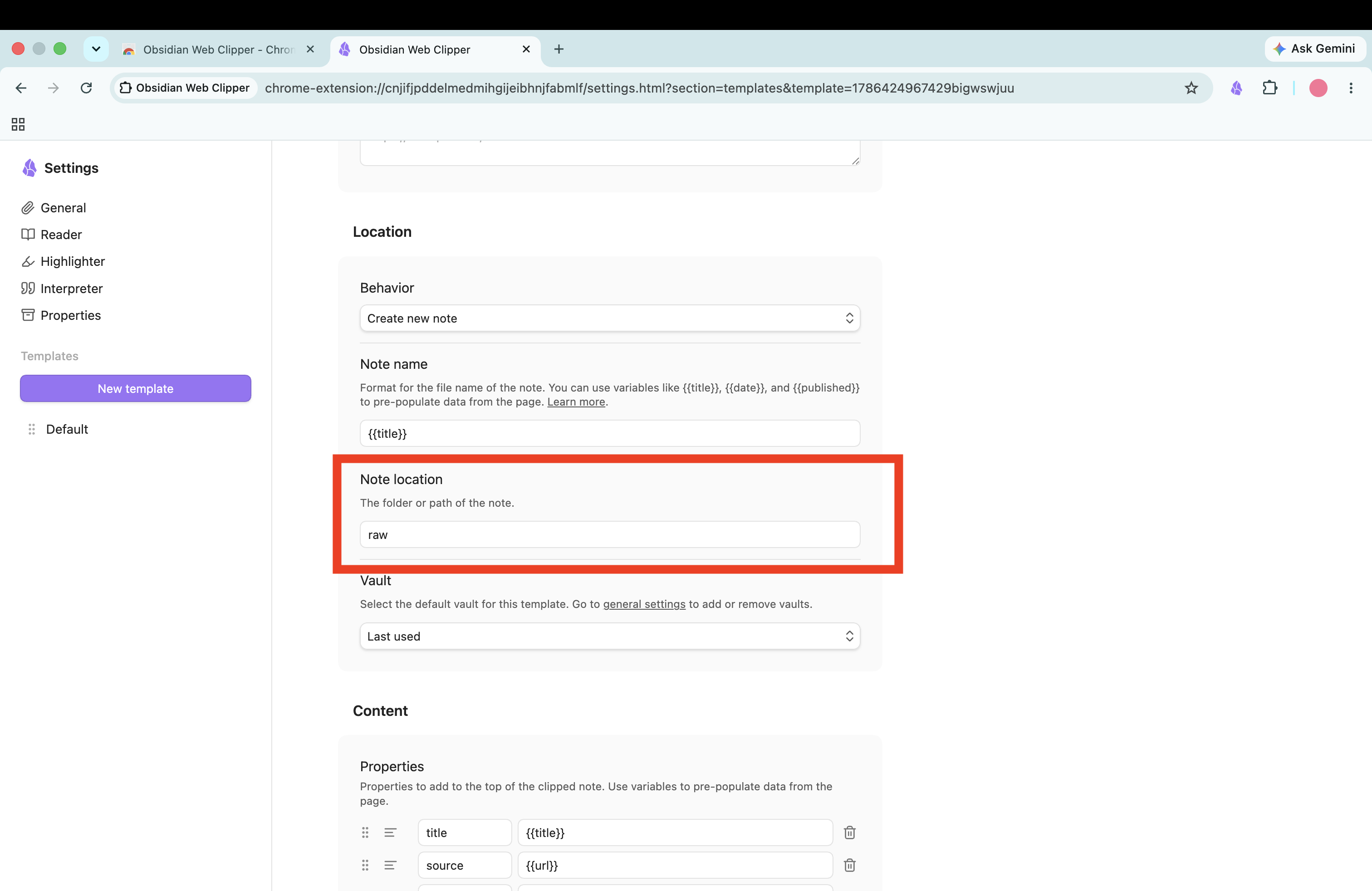
웹에서 본 글을 창고에 담는 역할을 하는 브라우저 확장 프로그램입니다. obsidian.md/clipper 에서 설치하고, 저장 위치를 raw 로 맞춰 둡니다.
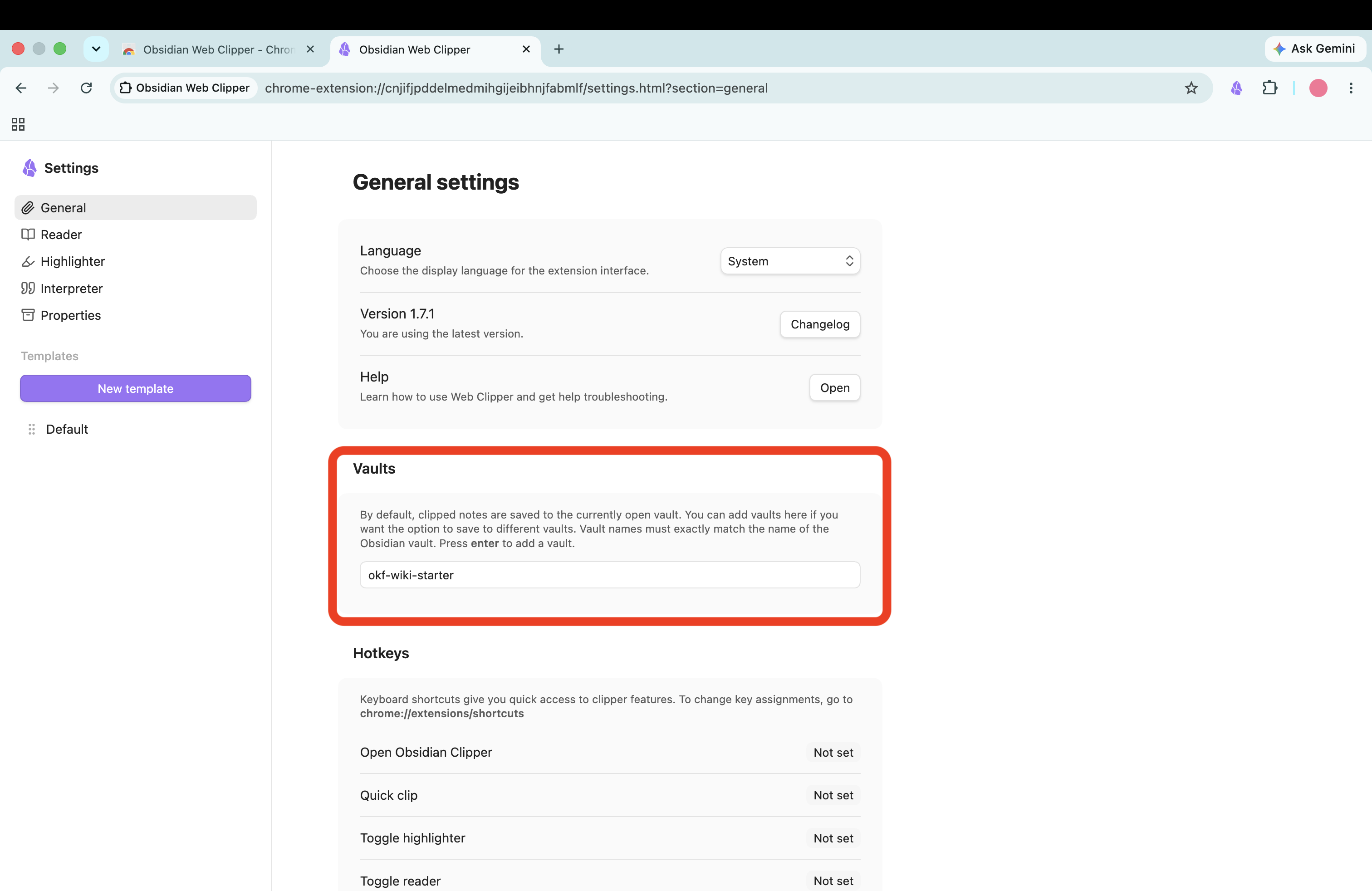
General 설정의 Vault Default 템플릿의 저장 위치
설정이 두 곳에 나뉘어 있습니다. 왼쪽 General → 보관함 · 오른쪽 Templates의 Default → 저장 위치 raw
브라우저에 아이콘이 보이고 저장 위치가 raw 이면 준비가 끝났습니다. 둘 중 하나라도 안 되면 손을 들어 주시고, FAQ 4 · 웹 클리퍼 도 참고해 주세요.
확인

여기까지 되면 준비 끝입니다

  • Claude 앱의 Code 탭에서 실습 폴더가 열려 있다
  • Obsidian에 같은 폴더가 열려 있고, 그래프 뷰가 켜져 있다
  • 브라우저에 웹 클리퍼 아이콘이 보인다
  • 웹 클리퍼 저장 위치가 raw 로 지정되어 있다
비어 있는 줄이 있으면 손을 들어 주세요. 그 줄에 해당하는 FAQ 도 함께 참고해 주세요.
여기서 10분 쉽니다. 2시 45분까지 돌아와 주세요. 쉬는 동안 어떤 주제로 위키를 만들지 생각해 두시면 바로 이어집니다.
여유가 되면

옵시디언 커뮤니티 플러그인

앞 단계를 마치신 분들을 위한 추가 내용입니다. 설정 → 커뮤니티 플러그인제한 모드 해제 → 탐색에서 검색 → 설치.

플러그인무엇이 좋아지나
Dataview프론트매터로 노트를 한 번에 모아 봅니다. type이 같은 문서를 전부 목록으로 뽑을 수 있습니다.
Templater새 노트에 프론트매터를 자동으로 넣어 줍니다.
Omnisearch노트가 많아졌을 때 더 똑똑하게 검색합니다. PDF 안까지 찾습니다.